공인인증서 처음 발급, 초보도 10분이면 완료

처음 공인인증서를 발급하려다가 어디서 시작해야 할지 몰라 헤맨 적 있으시죠?
은행 앱이나 공식 사이트에서 본인인증만 완료되면 10분 안에 발급 가능합니다.
순서대로만 따라가면 누구든 바로 발급할 수 있어요. 지금 바로 확인해보세요.
✅ 공인인증서 발급 순서대로 따라하기

공인인증서는 이제 공동인증서(구 공인인증서) 라는 이름으로 바뀌었지만, 발급 방식은 거의 동일합니다.
대부분의 시중은행 앱이나 인터넷뱅킹에서 발급할 수 있어요.
기본 발급 절차는 아래 순서로 진행됩니다.
| 단계 | 내용 | 소요 시간 |
|---|---|---|
| 1단계 | 은행 앱 또는 인터넷뱅킹 로그인 | 1분 |
| 2단계 | 공동인증서 발급 메뉴 진입 | 1분 |
| 3단계 | 휴대폰 본인인증 또는 OTP 인증 | 2분 |
| 4단계 | 비밀번호 설정 (영문+숫자+특수문자) | 1분 |
| 5단계 | 저장 위치 선택 후 발급 완료 | 1분 |
💡 저장 위치는 PC, USB, 스마트폰 중 선택 가능하고, 스마트폰에 저장하면 가장 편리하게 쓸 수 있어요.
비밀번호는 반드시 영문 대소문자 + 숫자 + 특수문자 조합 10자리 이상으로 설정해야 합니다.
💬 실제로 해보니 이게 제일 헷갈렸다
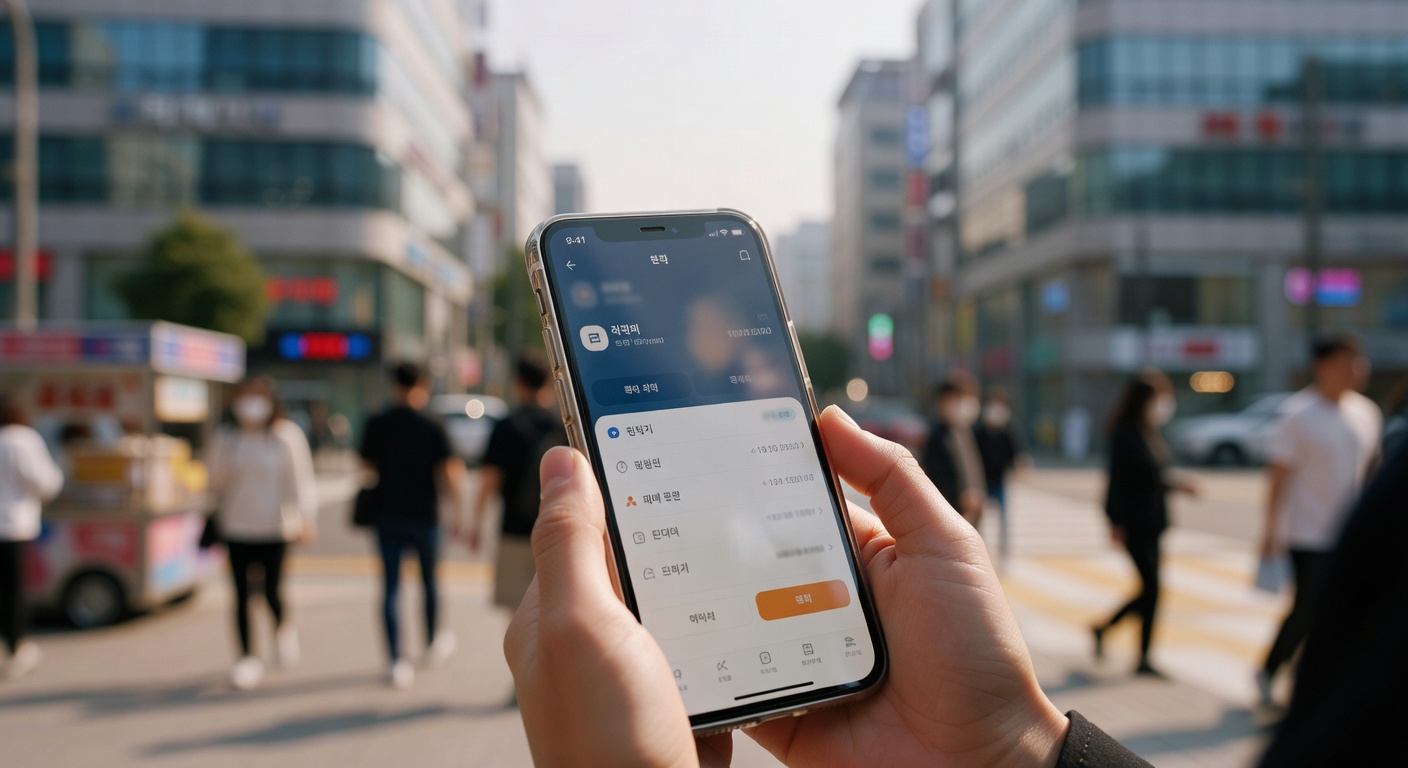
직접 해보니까 가장 막히는 부분이 딱 두 군데였어요.
첫 번째는 '어느 은행에서 발급해야 하는가' 였고, 두 번째는 저장 위치 선택이었습니다.
💡 주거래 은행 앱에서 발급하면 되는데, 국민은행, 신한은행, 카카오뱅크 모두 앱에서 5분 이내 발급 가능했어요.
카카오뱅크의 경우 앱 내에서 본인인증까지 한 번에 처리돼서 가장 빠르게 끝났습니다.
👉 은행 계좌가 없어도 금융결제원(YESSIGN) 사이트에서 발급할 수 있어요. 단, 이 경우는 가까운 은행 지점 방문이 필요합니다.
⚠️ 이것만 조심하면 실패 없다
발급하다가 실패하는 대부분의 이유는 비밀번호 조건 미충족 이나 인증서 만료 기간 미확인 때문이에요.
공동인증서 유효기간은 발급일로부터 1년입니다. 만료 전에 갱신하지 않으면 처음부터 다시 발급해야 해요.
⚠️ 가장 흔한 실수 — 인증서를 PC에 저장하고 다른 기기에서 쓰려다 "인증서가 없다"는 오류가 뜨는 경우입니다. 기기를 바꿀 예정이라면 처음부터 스마트폰이나 클라우드에 저장하는 걸 추천해요.
👉 인증 오류가 반복된다면 보안 프로그램(nProtect, AhnLab 등)이 설치되지 않아서인 경우가 많습니다. 은행 사이트 접속 시 자동 설치 창을 꼭 확인하세요.
❓ 자주 묻는 질문
Q: 공인인증서와 공동인증서는 다른 건가요? A: 이름만 바뀐 거예요. 2020년 12월부터 '공인인증서'라는 명칭이 '공동인증서'로 변경됐고, 발급 방법과 사용법은 동일합니다.
Q: 은행 계좌 없이도 발급할 수 있나요? A: 네, 가능해요. 금융결제원(www.yessign.or.kr)에서 발급 신청 후 은행 창구를 방문하면 됩니다. 단, 신분증 지참 필수예요.
Q: 공동인증서 유효기간은 얼마나 되나요? A: 발급일로부터 1년입니다. 만료 30일 전부터 갱신 가능하고, 만료 후에는 재발급해야 해요.
Q: 스마트폰으로 발급한 인증서를 PC에서도 쓸 수 있나요? A: 저장 위치가 다르면 공유가 안 돼요. 클라우드(NPKI 클라우드) 저장을 선택하면 스마트폰과 PC 양쪽에서 모두 사용 가능합니다.
Q: 발급 비용이 드나요? A: 은행을 통한 발급은 무료입니다. 다만 범용 공동인증서는 연 4,400원의 수수료가 발생해요.
📌 핵심 요약
- 주거래 은행 앱에서 발급하면 10분 이내 완료 가능
- 비밀번호는 영문 대소문자 + 숫자 + 특수문자 10자리 이상 필수
- 유효기간은 1년, 만료 30일 전부터 갱신 가능
- 여러 기기에서 쓰려면 처음부터 클라우드 저장 선택
- 계좌 없으면 금융결제원 사이트 → 은행 창구 방문으로 발급 가능


댓글
댓글 쓰기