하루 8시간 써도 손 안 아픈 사무용 마우스 추천
사무용 마우스는 디자인보다 손에 맞는 형태와 무게, 연결 방식이 핵심이다. 하루 종일 쓰는 도구인 만큼, 잘못 고르면 손목 통증으로 이어진다. 이 글에서 유형별 기준과 실제 추천 제품을 정리했다.
먼저 이것부터 결정하기
사무용 마우스를 고를 때 가장 먼저 따져야 할 건 연결 방식과 무게다.
블루투스 마우스는 동글 없이 쓸 수 있어서 노트북 사용자에게 유리하다. 반면 2.4GHz 무선 동글 방식은 연결이 더 안정적이고 입력 지연이 거의 없어서 빠른 작업에 적합하다. 유선은 배터리 걱정이 없고 가격이 저렴하다는 장점이 있다.
무게는 90g 이하면 장시간 사용해도 손목 부담이 적다. 100g을 넘어가면 하루 8시간 이상 사용 시 손목 피로가 누적된다. 손이 큰 편이라면 그립감을 위해 110~120g 대 제품을 선택하는 경우도 있지만, 기본 기준은 90g 이하로 잡는 게 맞다.
DPI는 800~1600 범위면 일반 사무용으로 충분하다. 그래픽 작업이 아니라면 그 이상은 큰 의미가 없다.
유형별 실제 추천 제품
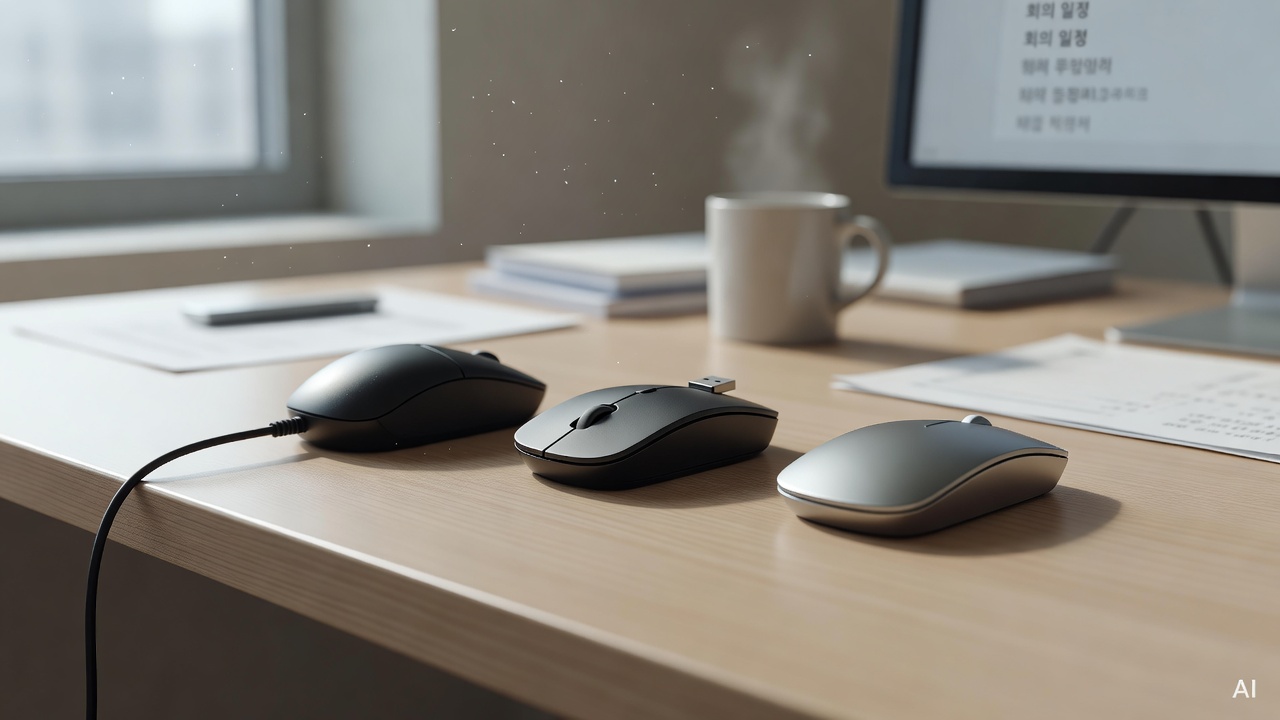
아래는 사무 환경에 따라 나눈 유형별 추천이다. 직접 써보거나 주변 반응이 좋았던 제품 위주로 골랐다.
| 유형 | 추천 제품 | 특징 |
|---|---|---|
| 블루투스 무선 | 로지텍 M650 | 84g, 저소음 클릭, 3기기 페어링 |
| 2.4GHz 무선 | 로지텍 MX Anywhere 3 | 99g, 고속 스크롤, 충전식 |
| 버티컬(수직형) | 로지텍 MX Vertical | 손목 57도 각도, 손목 통증 있는 사람에게 적합 |
| 유선 저가형 | 마이크로소프트 Wired 200 | 100g 이하, 1만원대, 안정적 연결 |
| 대화면 모니터용 | 로지텍 MX Master 3S | 141g, 대형 손에 맞는 그립, 고해상도 트래킹 |
손목 통증이 이미 있다면 버티컬 마우스를 먼저 고려해야 한다. 일반 마우스는 손을 엎어 쥐는 자세라 손목 회전이 고정되지만, 버티컬 마우스는 악수하듯 쥐는 형태라 회전 부담이 줄어든다.
로지텍 마우스 추천을 많이 보는 이유는 제품군이 다양하고 드라이버 없이 바로 쓸 수 있는 제품이 많기 때문이다. 블루투스 마우스 추천으로 자주 오르는 M650은 3개 기기 전환이 가능해서 노트북과 태블릿을 함께 쓰는 사람에게 특히 유용하다.
구매 전에 놓치기 쉬운 체크포인트
배터리 방식은 반드시 확인해야 한다. AA 건전지 방식은 무겁지만 방전됐을 때 바로 교체할 수 있다. 충전식은 가볍지만 충전 중에는 쓸 수 없는 상황이 생긴다. 하루 종일 쓰는 업무 환경이라면 충전식보다 건전지 방식이 더 실용적이다.
소음도 중요한 기준이다. 오픈형 사무실에서 일반 마우스를 쓰면 클릭 소리가 신경 쓰이는 경우가 많다. 저소음 마우스는 클릭음이 70% 이상 줄어들어 회의 중이나 공용 공간에서 훨씬 편하다. 로지텍 M650이나 M750이 이 기준에 맞는 대표 제품이다.
마지막으로, 손 크기와 그립 방식을 미리 파악해두면 실패 확률이 낮아진다. 손 길이가 18cm 이하라면 소형(S), 19cm 이상이면 대형(L) 사이즈 제품을 기준으로 찾는 게 맞다. 그립 방식은 손바닥 전체로 쥐는 팜 그립, 손가락 끝으로 쥐는 핑거팁 그립, 중간인 클로 그립으로 나뉘는데 본인이 어떻게 마우스를 쥐는지 확인하고 제품을 고르면 장시간 사용에도 손 피로가 훨씬 덜하다.
사무용 마우스는 한번 사면 2~3년 이상 쓰는 도구다. 가격보다 손에 맞는 형태를 우선 기준으로 잡는 게 훨씬 낫다. 나도 저렴한 유선 마우스를 쓰다가 손목이 뻐근해지면서 버티컬 마우스로 바꿨는데, 달라지는 게 생각보다 크다.


댓글
댓글 쓰기